从零开始,用 ScreenToGif 在电脑上录制屏幕并制作一段精修 GIF 动图。全程动图演示,跟着做十分钟就能出师。
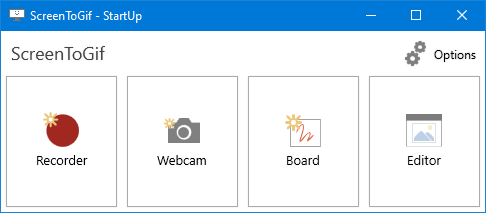
先从下载页获取官方原版安装包,安装后运行软件。你会看到一个简洁的启动器,上面列出了四种工作模式:录像机(录屏)、摄像头、画板和编辑器。做录屏动图,选「录像机」。
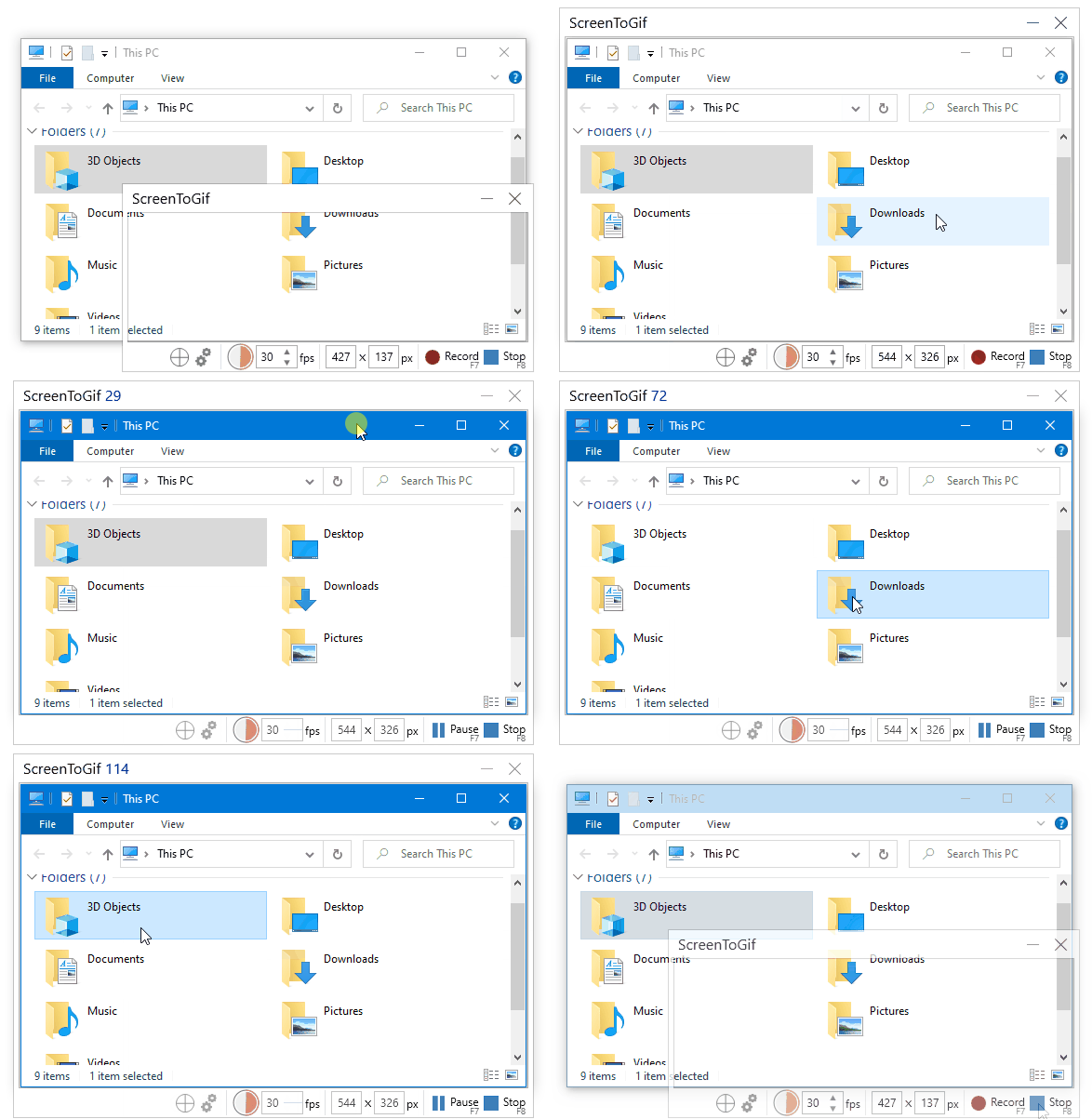
进入录像机后,屏幕中央会出现一个可拖动的取景框,拖动四角调整大小,把它对准你要录制的窗口或区域。建议顺手做三件事:
点下录制按钮(或按下你设置的快捷键)开始,期间可以随时暂停、继续,演示结束后点击停止。
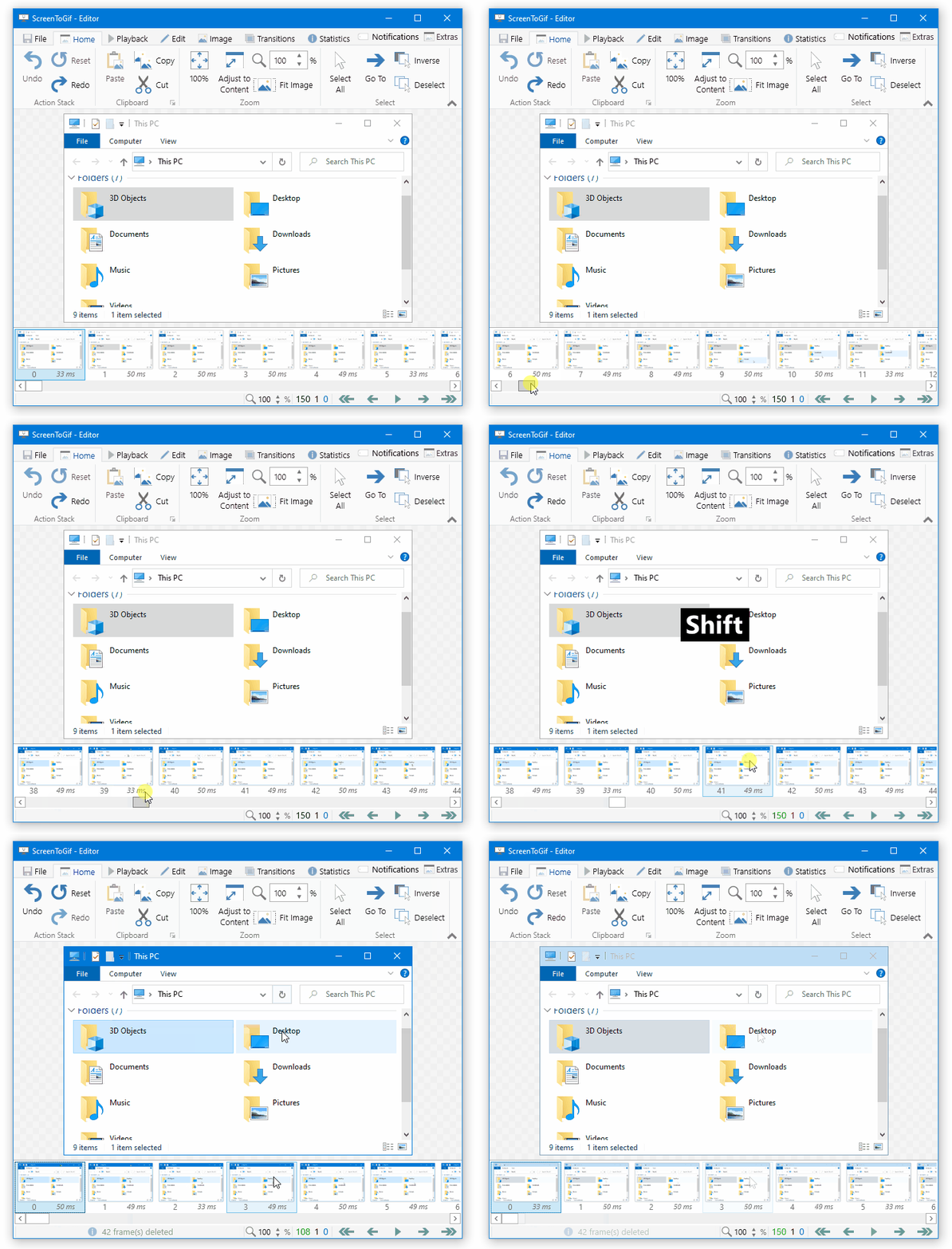
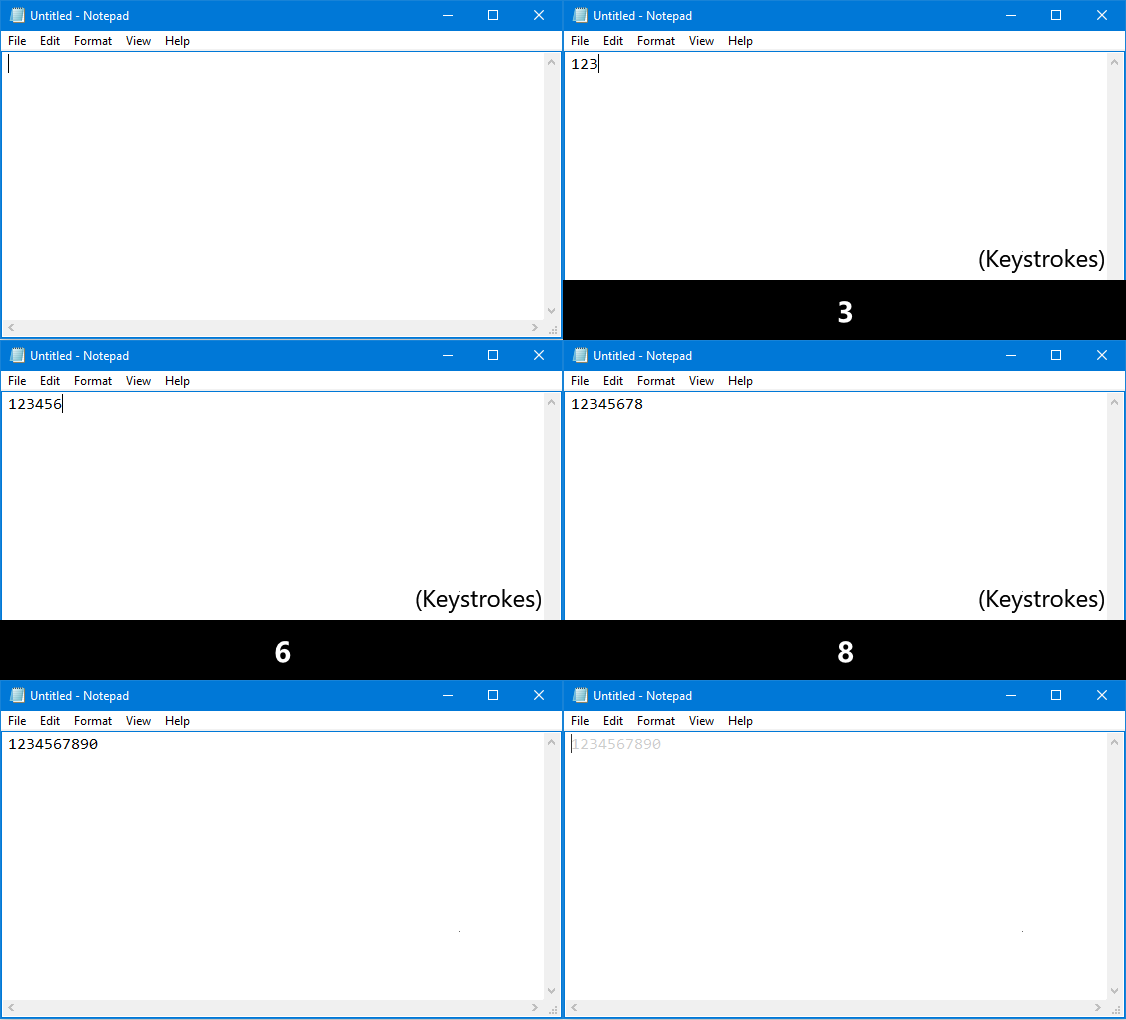
停止后软件自动打开编辑器,底部(或侧面)的帧列表就是你的"胶片"。开头结尾的迟疑、中间的误操作,通通可以剪掉:选中帧后按删除键,或右键批量操作。顶部还能直接修改整体播放速度。
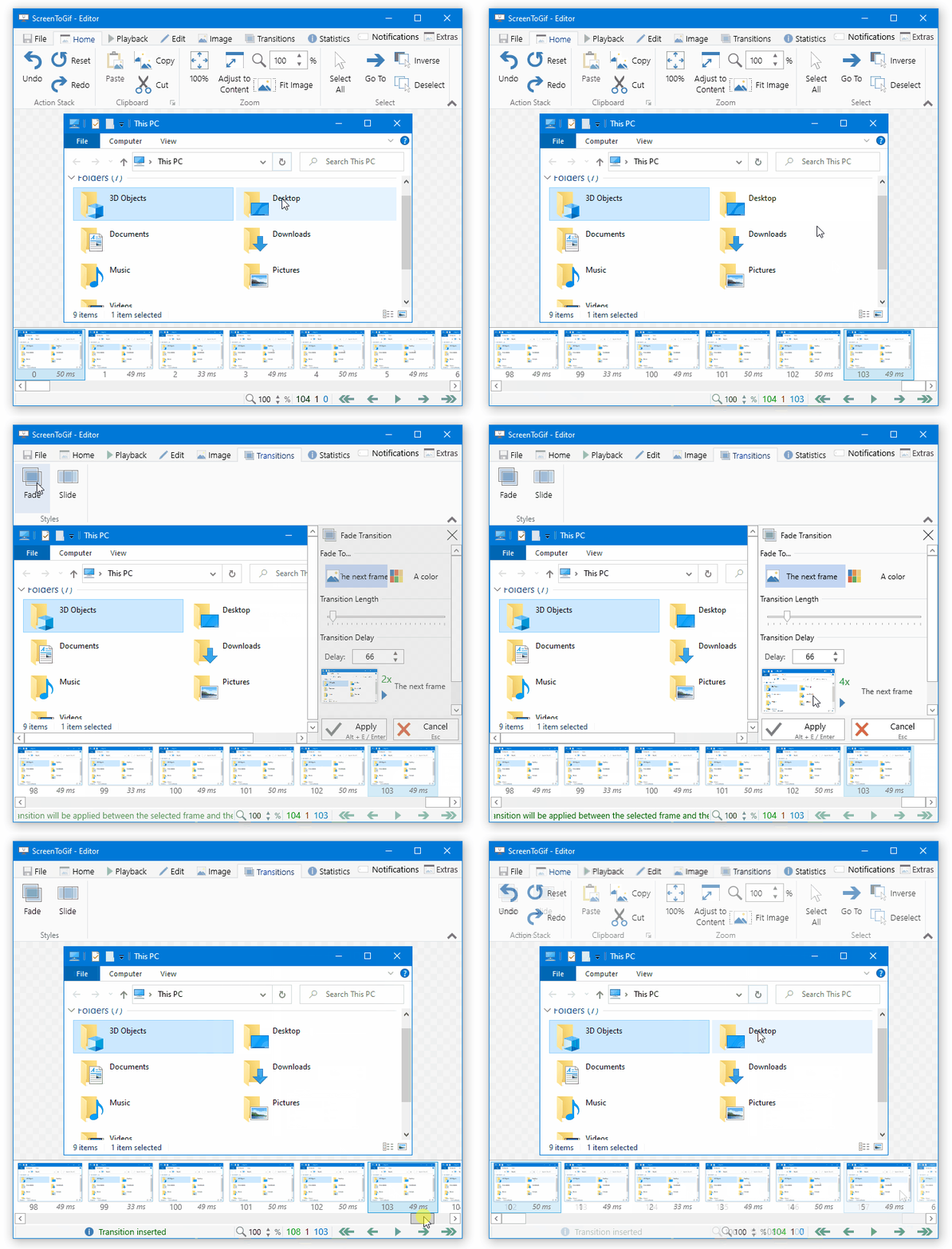
切换到「转场」选项卡,在关键帧之间插入淡入淡出效果;回到「主页」用「文本」工具给第一帧加个标题,或用「字幕」给关键步骤配说明。不用做太花,一处点睛就够。
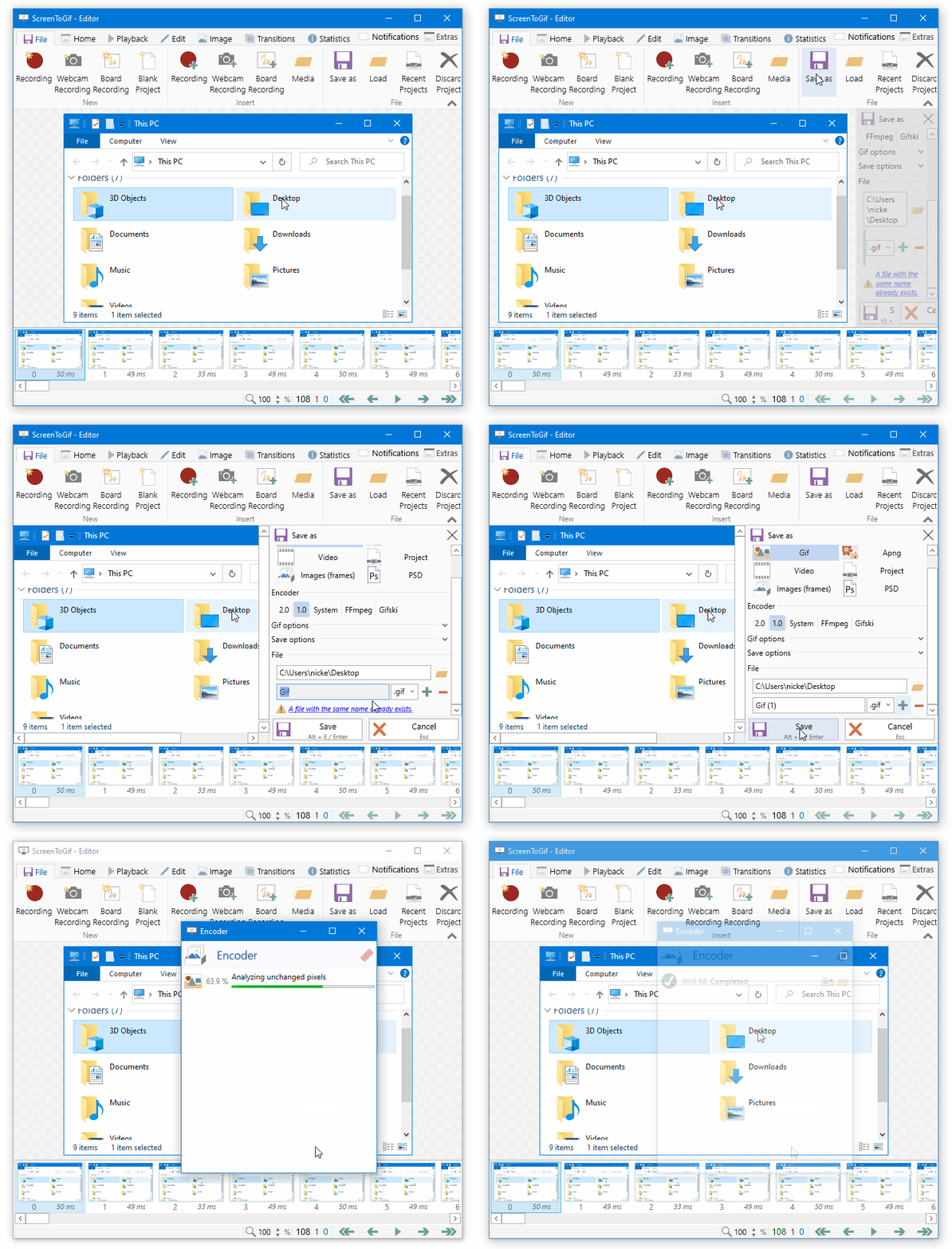
点击「文件 → 另存为」,默认格式就是 GIF。导出面板里可以实时预览体积:嫌大就降低颜色数、缩小输出尺寸或换一个编码器(Gifski 压缩率通常更好)。点击保存,成品就躺在你的输出目录里了。
到「选项 → 快捷键」里,给开始/暂停/停止录制绑定全局热键。以后录长演示时不必来回切换窗口找按钮,手不离键盘就能控制节奏。
提示:如果导出的 GIF 在某些聊天软件里不动了,多半是体积超限(微信等平台对 GIF 有大小限制),回到导出面板再压一档即可。
 ScreenToGif录屏转 GIF