三种录制模式,覆盖常见动图场景
1. 屏幕录制(录像机)
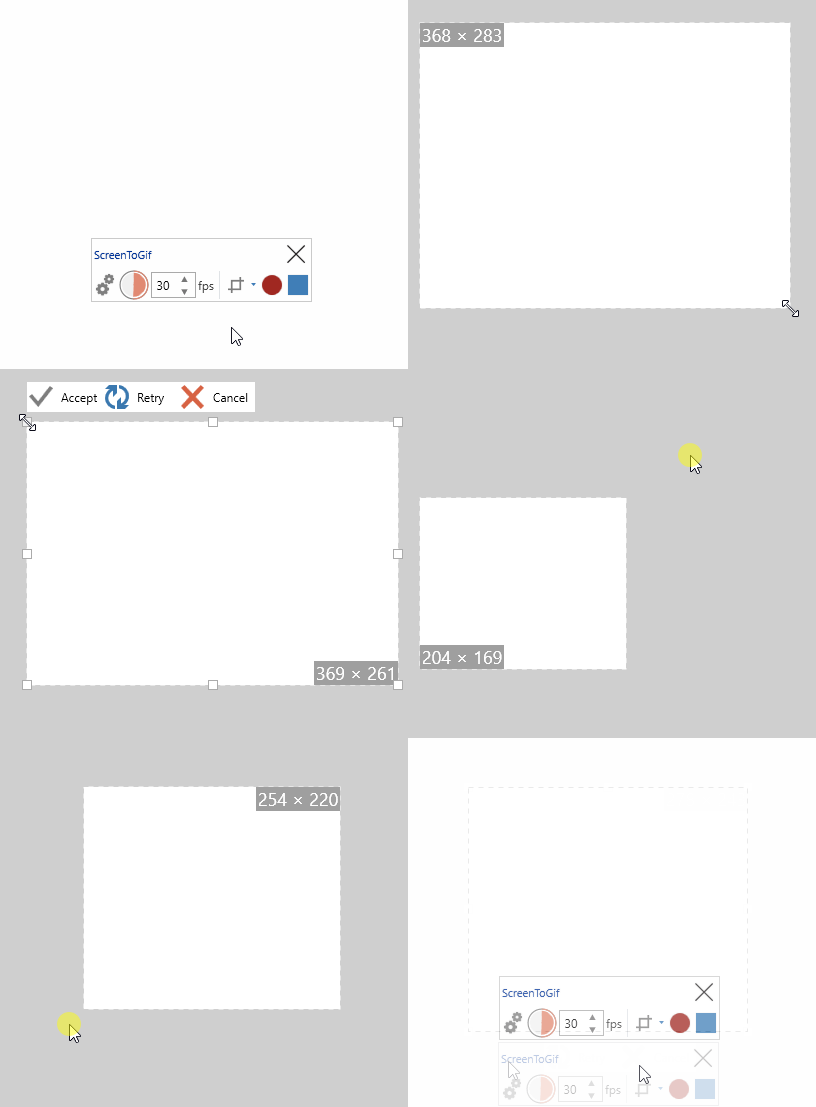
最常用的模式。拖动取景框选择录制区域,也可直接捕捉某个窗口。录制前可设置帧率(1~60 fps)、倒计时、是否显示鼠标光标、鼠标点击高亮颜色等细节;录制过程中支持暂停与继续,误操作的部分当场就能剪掉。
录像机 · 框选录制区域
2. 摄像头录制
直接调用电脑摄像头录制画面,适合做真人出镜的表情包、动图头像或手写讲解素材,录制完同样进入编辑器统一处理。
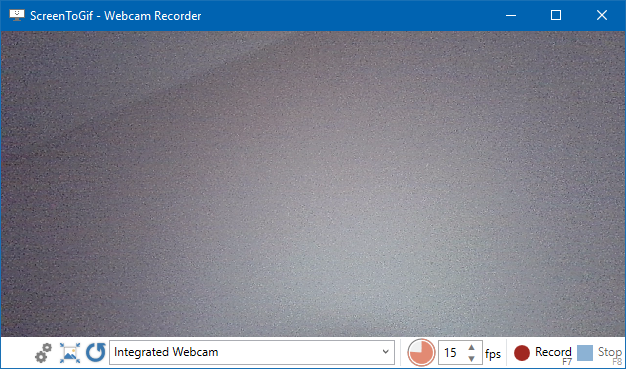 摄像头录制窗口
3. 画板录制
在一块白板上用画笔、图形、文字随手绘制,软件会把绘制过程录下来生成动图。画示意图、讲流程的时候特别直观。
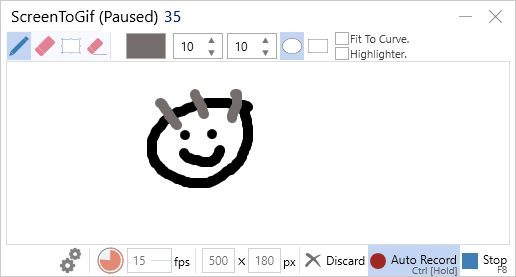 画板录制:边画边录,自动生成绘制过程动图
逐帧编辑器:录完之后的精修车间
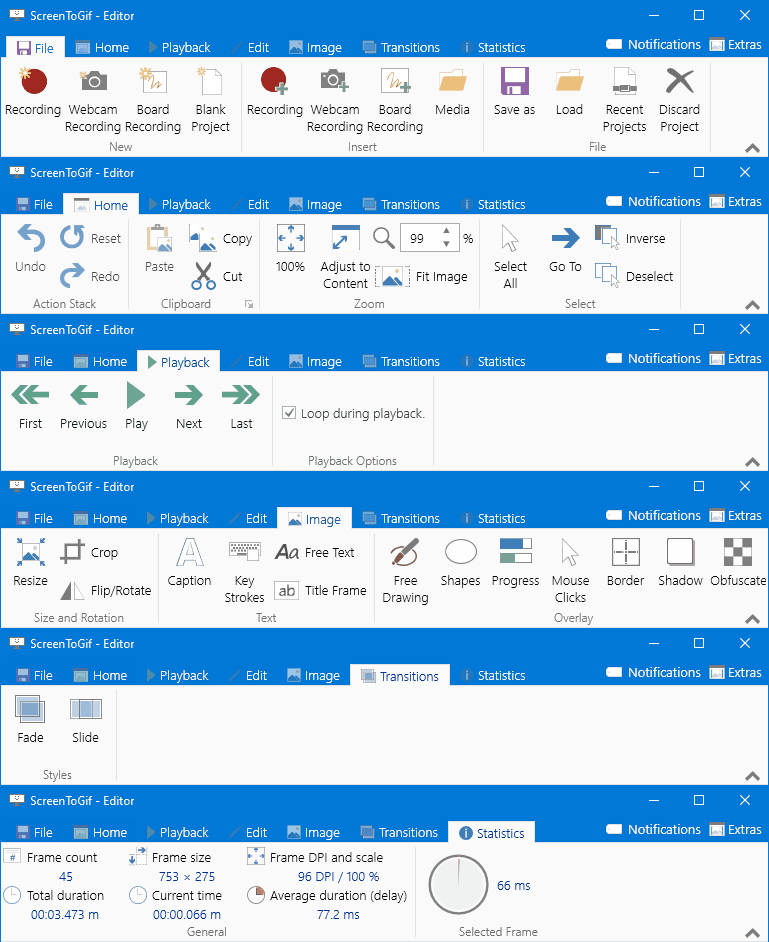
录制结束自动打开编辑器,界面类似 Word 的功能区(Ribbon)设计,所有工具平铺可见。左侧是逐帧缩略图列表,可以像管理幻灯片一样管理每一帧。
编辑器 · 功能区与帧列表
 帧列表:右键任意帧即可删除、复制、重排或设为封面
- 删帧与重排:录进去的开头结尾废帧一键删除,帧顺序任意拖动调整。
- 裁剪与缩放:框选保留区域裁掉多余画面,整体缩放输出尺寸,直接控制 GIF 体积。
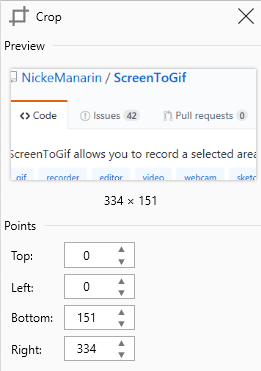 裁剪画布:所见即所得地框选保留区域
- 延时与速度:逐帧调整停留时长,或整体加速/减速,把冗长操作压缩成几秒动图。
- 文字与水印:为任意帧添加标题、字幕、自由文字,也可以批量打上图片或文字水印。
- 转场动画:在帧与帧之间插入淡入淡出、滑动等过渡效果,动图观感立刻专业起来。
导出格式与 GIF 编码器
编辑完成后,导出面板提供多种目标格式。GIF 是看家本领,内置多套编码器,压缩率与画质各有侧重,可反复导出对比后择优。
 GIF 编码器:系统自带 / FFmpeg / Gifski / Quantizer 可选
- GIF / APNG:动图两大主流格式,QQ、微信、网页、Markdown 文档通吃。
- 视频导出:通过 FFmpeg 编码器导出 MP4、WebM、AVI 等视频格式,一段录制两用。
- 视频转 GIF:除了录屏,也可以直接把已有的视频片段导入编辑器再导出为 GIF 动图。
- PSD / 项目文件:导出带分层的 PSD 给设计软件二次加工,或保存工程文件随时回来改。
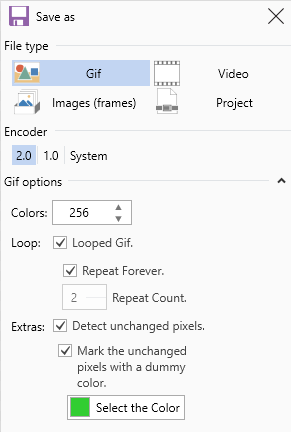 导出面板:可预览每一项参数对最终体积的影响
快捷键与自动化
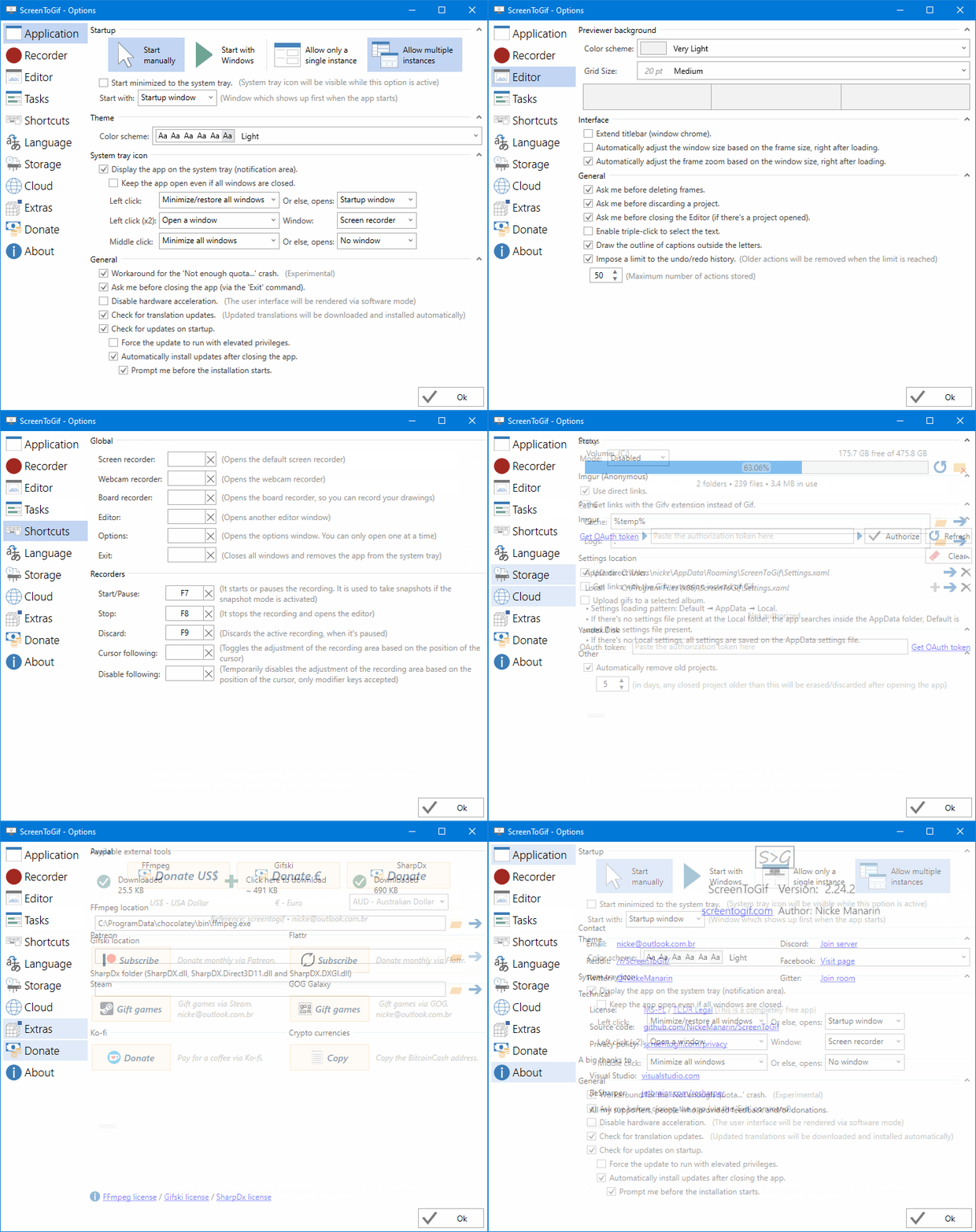
「选项 → 快捷键」里可以给开始录制、暂停、停止等动作绑定全局快捷键,不用切回窗口也能操控。配合自动任务,还能在录制结束后自动执行删帧、导出等固定流程,重复性工作一次配置永久省心。
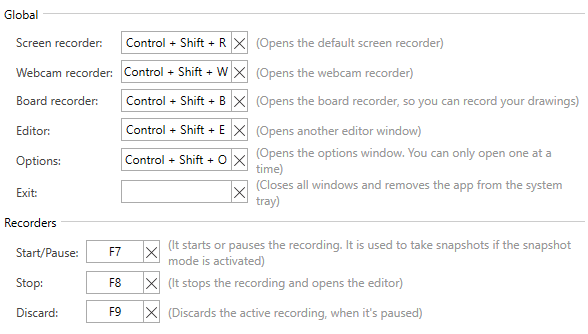 快捷键设置:全局热键随心绑定
多语言与翻译
软件内置简体中文在内的数十种界面语言,在「选项 → 语言」中一键切换,无需任何汉化补丁。语言包由全球社区共同翻译维护,发现有翻译不顺的地方甚至可以直接在软件内提交修正。
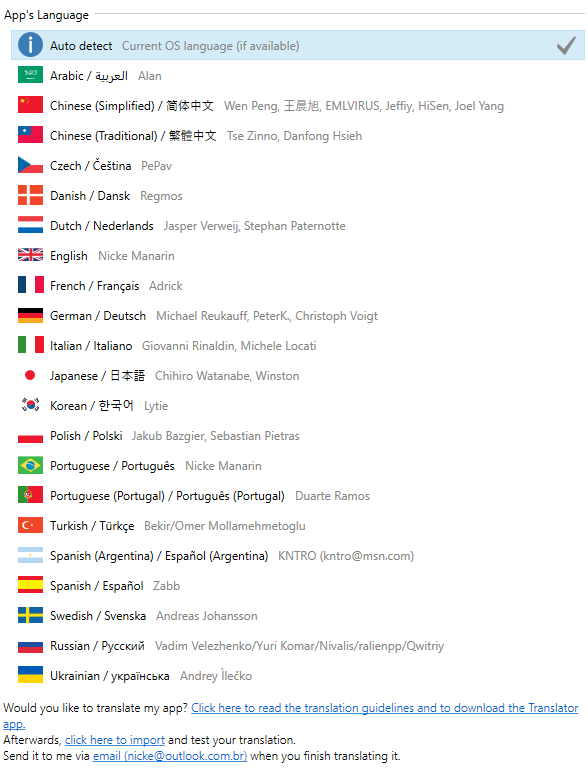 语言选项:内置数十种界面语言
丰富的全局选项
临时文件存放位置、界面主题、录完后自动进入编辑器的行为、上传服务配置……每个细节都能按习惯调整,这也是它作为老牌开源软件积累下来的底蕴。
选项设置
 ScreenToGif录屏转 GIF